
为 Word、Excel、PPT、PDF 添加原生打开密码(可用 Office / WPS / PDF 阅读器直接打开),不是自定义压缩包加密。上传与加密走站点临时任务;打开密码保存在本页内存,不写入 localStorage。
功能特点
- 支持
.docx/.doc/.xlsx/.xls/.pptx/.ppt/.pdf(单文件最大 100MB;禁止宏格式 docm/xlsm/pptm)。 - 「密码设置」:输入密码并确认;未设密码直接上传时,文件先进入列表并自动打开密码弹窗,确认后立即加密。
- 列表状态:等待设置密码 / 加密等待 / 加密中… / 加密完成 / 加密失败(失败可看原因)。
- PDF 可用同一密码在线预览并下载;加密后的 Office 仅支持下载。
- 「下载全部」只打包「加密完成」项为 ZIP;「重置」清空列表并清除已保存密码。
使用场景
- 对外发送合同、报价单前加打开密码。
- 批量给多份 PDF / Office 统一设同一打开密码。
- 已有打开密码的文件会被标记失败,避免重复加密。
使用方法
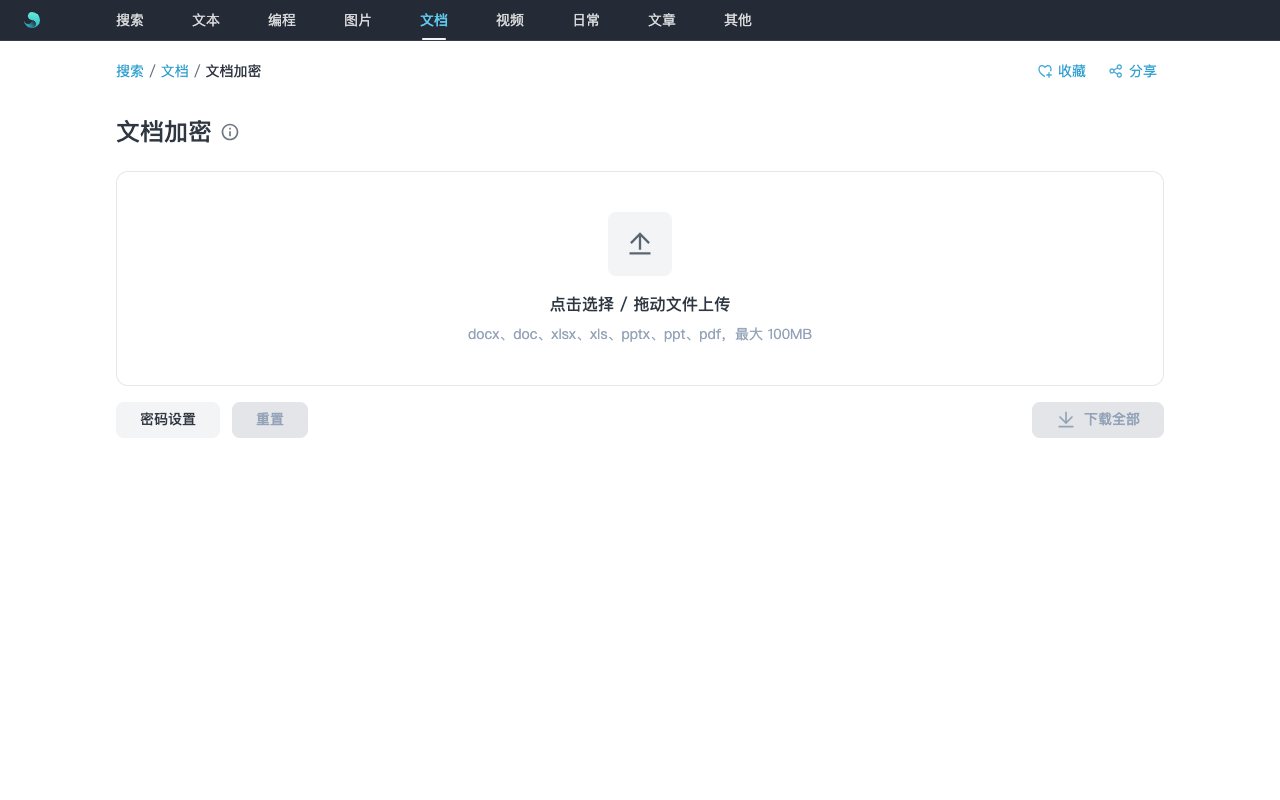
- 打开 文档加密,点「密码设置」,输入并确认密码(placeholder「请输入密码」)。
- 点击虚线框或拖入一个或多个文档(单文件 ≤100MB)。
- 若上传前未设密码:列表显示「等待设置密码」,弹窗确认后自动开始加密。
- 等待列表变为「加密完成」;PDF 可点「预览」,或点单行「下载」;多份成功时点「下载全部」打包 ZIP。
- 「重置」清空列表与密码,可重新开始。
注意事项
- 输出为标准打开密码,不是 ZIP / 自定义 AES 包。
- 已带打开密码的文档会「加密失败」,需先解除原密码再试。
- 临时文件约 10 分钟后自动清除;服务依赖
/api/docencrypt-health.php。 - 修改密码只影响之后新上传的文件;已完成项保持原密码。